
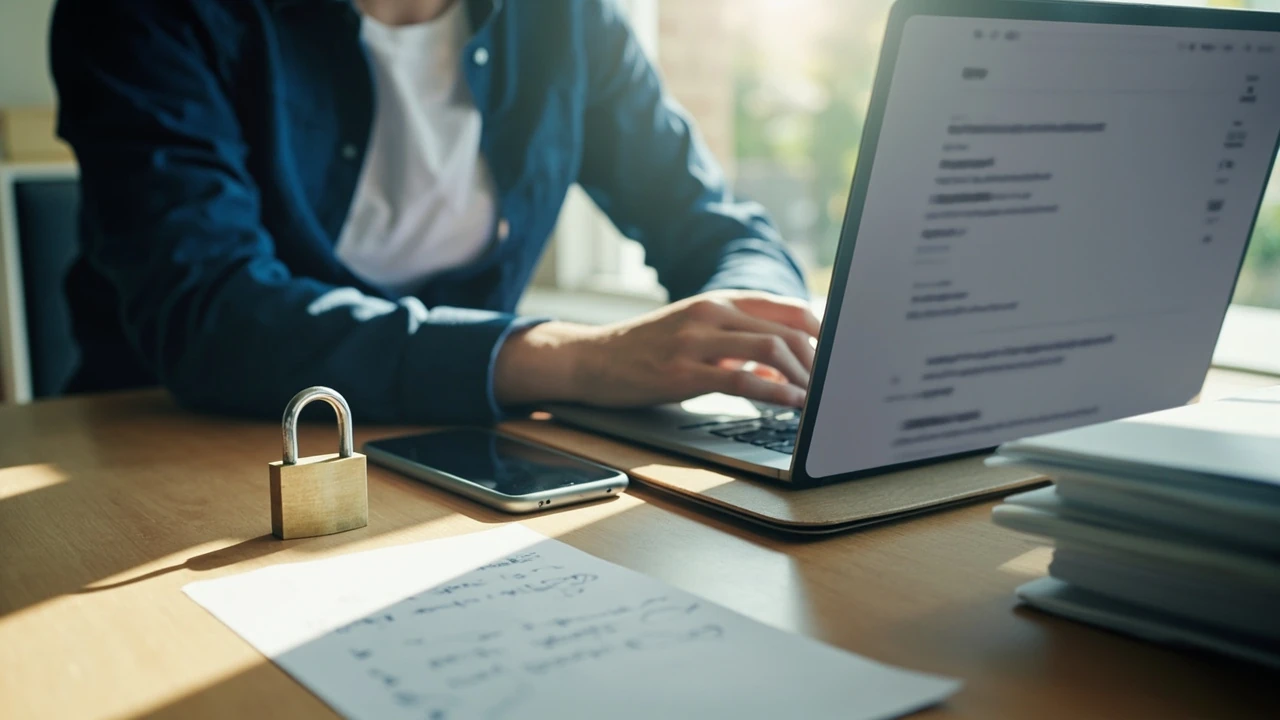
Ел пошта: як вибрати безпечну скриньку та не губити листи
Ел пошла потрібна для роботи, навчання, замовлень, підтвердження акаунтів і особистих справ. За допомогою неї можна швидко надсилати повідомлення, документи та файли незалежно від відстані між відправником і одержувачем. Правильно налаштована скринька заощаджує час на пошук листів і повідомлень, але слабкий пароль, підозріле вкладення або неуважне відновлення доступу можуть призвести до втрати важливої інформації.
Український користувач часто виконує кілька завдань одразу: створює адресу, прив’язує її до номера телефону, переносить листи з іншого сервісу, розбирає спам і зберігає резервні коди. Тому вибір поштової скриньки варто починати не з оформлення інтерфейсу, а з відповідей на практичні запитання: хто обробляє дані, чи є двофакторна автентифікація, як відновлюється доступ після втрати пароля та скільки коштуватиме зберігання.
Нижче — практичний порядок дій: як обрати сервіс, налаштувати скриньку з нуля, перевірити вхід, захистити акаунт і підтримувати порядок у листах. Такий підхід підійде людині, яка вперше створює адресу, а також підприємцю, якому потрібна окрема корпоративна скринька.
Яку електронну скриньку обрати
Спочатку визначте призначення адреси. Один сервіс може добре працювати для особистих листів, інший — для документів і робочої переписки, третій — для резервного доступу. Не варто заводити кілька скриньок «про всяк випадок» без відповідальної людини та правил користування. Без контролю вони швидко перетворюються на місце застарілих паролів, незрозумілих підписок і контактів, якими ніхто не користується.
Звертайте увагу на такі критерії:
- наявність українського інтерфейсу та служби підтримки, зрозумілої українською;
- двофакторна автентифікація та резервні коди для відновлення доступу;
- можливість пошуку, фільтрів, міток і сортування великої кількості листів;
- зрозумілий безкоштовний ліміт без прихованих обмежень на експорт контактів;
- підтримка IMAP або API, якщо плануєте користуватися поштою на кількох пристроях.
Для великих файлів окремо перевірте максимальний розмір вкладення. Для регулярної переписки з партнерами важливі можливість створювати спільні підписи, захищати листи паролем і вести журнал активності. Для великих команд потрібне делегування доступу без передавання основного пароля власника.
| Задача | На що дивитися | Практичний критерій |
|---|---|---|
| Особисті листи | Мобільний доступ, спам-фільтр, простий пошук | Поштова скринька відкривається без зайвих налаштувань на телефоні |
| Робота й документи | Резервне копіювання, архів, правила для вкладень | Є зрозумілий спосіб відновити листи після помилки |
| Команда або бізнес | Спільний доступ, аудит, розподілення адрес | Колегу можна додати без передавання пароля від власника |
Не варто обирати сервіс лише за рекомендацією в рекламному ролику. Спершу перевірте умови безкоштовного тарифу, а потім вирішіть, чи потрібна платна підписка. Для приватного користувача платний тариф зазвичай має сенс, коли потрібні стабільніша синхронізація, більший ліміт вкладень або додаткова автоматизація. Оплата не розв’язує проблему слабкого пароля чи відсутнього резервного копіювання.
Створення скриньки: короткий план
Під час реєстрації зробіть такі кроки:
- Відкрийте офіційний сайт обраного сервісу та створіть обліковий запис.
- Вкажіть унікальне ім’я користувача, яке не прив’язане до публічного профілю.
- Створіть унікальний пароль і одразу увімкніть двофакторну автентифікацію.
- Збережіть резервні коди в надійному менеджері паролів, а не у текстовому файлі на робочому столі.
- Налаштуйте автопідпис і перевірте, чи правильно відображаються дані відправника.
Якщо плануєте перенести листи зі старого сервісу, не видаляйте стару скриньку до перевірки. Спочатку імпортуйте архів, зіставте кількість листів і тестовим повідомленням переконайтеся, що адреса працює. Після цього залиште стару скриньку активною на короткий час, щоб не пропустити важливе повідомлення. Пізніше перевірте, чи всі потрібні листи перейшли, і лише тоді закрийте старий сервіс.
Ім’я користувача варто обирати так, щоб воно не розкривало зайвих персональних даних. Наприклад, для особистих листів краще уникати номера телефону, дати народження або назви компанії, якщо це не потрібно для роботи. Коротка адреса легше запам’ятовується, але вона не повинна бути настільки загальною, щоб її можна було сплутати з іншою скринькою.
Що всередині скриньки: листи, вкладення та папки
Електронний лист має службові заголовки та вміст. У заголовку містяться адреси відправника й одержувача, тема, дата та технічні дані маршруту. У вмісті — текст, підпис або вкладення. Саме ця структура пояснює, чому великий лист може передаватися кількома пакетами, а вміст з’являється в скриньці лише після складання всіх частин. Загальний принцип роботи електронної пошти добре пояснює, чому лист зазвичай приходить за кілька секунд, але іноді затримується через збій поштового сервера.
Не зберігайте всі файли в одній папці «Вхідні». Невелика структура полегшує пошук і зменшує ризик пропустити платіжний запит. Один робочий приклад:
- «Повідомлення» — листи, які треба прочитати та відповісти на них;
- «Фінанси» — рахунки, акти, чеки та повідомлення про оплату;
- «Документи» — договори, заяви, довідки та інші файли, які потрібно зберігати;
- «Архів» — завершені справи, які вже не потребують негайної реакції.
Для важливих файлів додавайте зрозумілі назви. Замість «document-final-new-2.pdf» краще написати «Договір оренди — жовтень 2026 — виконавча копія.pdf». Так документ можна знайти не лише за датою, а й за назвою. Водночас не додавайте в назву надто багато персональних даних, якщо вони не потрібні для ідентифікації документа.
Позначки теж мають допомагати, а не створювати хаос. Якщо всі листи позначені однаково, система не допомагає знайти потрібний документ. Доцільніше мати кілька зрозумілих станів: «прочитано», «потрібна відповідь», «очікує оплату» та «готово». Кількість позначок має залишатися невеликою, щоб ними можна було користуватися без додаткового пояснення.
Автоматичні правила варто застосовувати обережно. Пошту з певного домену можна переміщувати до окремої папки, а резервні копії великих вкладень — перенаправляти на іншу адресу. Проте правило, яке видаляє листи автоматично, здатне приховати важливе повідомлення. Спочатку краще створити правило, яке лише сортує лист, і перевірити його протягом кількох днів.
Як захистити ел пошту від злому
Основний ризик для будь-якої поштової скриньки — не сам сервіс, а слабка акаунтна гігієна. Зловмисники можуть спробувати підмінити адресу відправника, надіслати вигідну пропозицію або заманити на сховище файлів. Завжди перевіряйте повний домен відправника, а не лише ім’я у полі «Від». Не відкривайте вкладення й не переходьте за посиланням у листах, яких не чекали.
Двофакторна автентифікація захищає акаунт навіть тоді, коли пароль уже підібрано. Якщо сервіс пропонує додатковий код відновлення, переконайтеся, що він не належить сторонній людині. Не передавайте цей код за телефонним дзвінком банку, державного органу чи служби підтримки, яка не підтвердила вашу особу через офіційний канал. Співробітники справжньої підтримки не повинні просити секретний код, пароль або переслати лист із паролем.
Окремо варто налаштувати відновлення доступу. Перевірте, чи прив’язаний до скриньки актуальний номер телефону, чи є довірена резервна адреса і чи зрозуміло, як відкликати доступ стороннього пристрою. У групі або сім’ї не повинно бути спільної скриньки з одним паролем: так важко визначити, хто саме надіслав лист або завантажив файл. Якщо доступ спільний потрібен, краще призначити відповідальну людину й вести журнал доступу.
Пароль повинен бути унікальним саме для цієї скриньки. Не використовуйте той самий пароль, який уже застосовуєте для онлайн-банку, магазину або соцмережі. Якщо менеджер паролів недоступний, надійніша альтернатива — довгий пароль із непослідовною комбінацією слів, цифр і символів, який можна запам’ятати. Записувати його на монеті або клапти біля комп’ютера не варто.
Перед завершенням роботи на спільному комп’ютері виходьте з акаунта, особливо якщо ним користувалися в публічному місці. На власному телефоні перевіряйте сповіщення про вхід із нового пристрою та не залишайте пошту відкритою в розділеному браузері. Це прості дії, але вони зменшують кількість випадків, коли пароль можна перехопити з відкритої сесії.
Спам, фішинг і підозрілі листи
Спам — це масові небажані повідомлення, а фішинг — шахрайство, метою якого є отримання паролів, банківських реквізитів або інших приватних даних. Фішингові листи часто імітують сторінки відомих сері��сів, а спам може становити значну частину всіх відправлень. Тому правильно налаштований фільтр і звичка перевіряти домен важливіші за постійне ручне видалення небажаних повідомлень.
Корисні налаштування:
- автоматично переміщати спам до окремої папки;
- блокувати повідомлення з підозрілими доменами відправника;
- не відкривати вкладення у вигляді архіву, якщо очікували лише текст;
- перевіряти адресу перед оплатою, зміною пароля чи входом до кабінету.
Не варто відповідати на спам, навіть якщо він не містить явної реклами. Коротка відповідь іноді підтверджує, що адреса активна. Якщо лист обіцяє термінову виплату, просить перейти за посиланням або надіслати код, спочатку відкрийте офіційний сайт відповідної організації самостійно. Правильний домен має бути видно в адресному рядку, а не лише в тексті листа.
Якщо ви вже перейшли за посиланням, не вводьте пароль або платіжні дані, доки не переконаєтеся, що сторінка справді належить потрібному сервісу. Закрийте сторінку, відкрийте офіційний ресурс вручну та змініть пароль, якщо встигли ввести дані. Якщо вводилися банківські реквізити, слід негайно звернутися до банку.
Небажані листи також можна відправляти на спам або скаргу. У seriвсі є правила, за якими користувач повідомляє про шахрайство. Масова скарта з конкретним доменом відправника допомагає швидше виявити проблему, ніж сотні окремих листів. Видаляйте листи, які справді не потрібні, але не залишайте їх у папці, де вони губитимуться серед важливих повідомлень.
Створення власного домену: коли це доречно
Якщо ім’я має звучати послідовно з брендом або назвою компанії, варто розглянути адресу на власному домені. Вона виглядає professionalніше за адресу з безкоштовного сервісу та дає змогу контролювати постачальника, налаштування та правила роботи з віддаленими співробітниками. Для команди та регулярної комунікації з клієнтами такий варіант може бути доречним.
Однак власний домен створює додаткові обов’язки. Потрібно стежити за терміном продовження, налаштувати DNS-записи, організувати резервне копіювання та вирішити, що робити з поштою, якщо змінюється постачальник. Для додаткового контексту про принципи роботи електронної пошти та її складових це зайва складність, якщо приватна адреса потрібна лише для кількох листів.
| Критерій | Готовий поштовий сервіс | Власний домен |
|---|---|---|
| Запуск | Кілька хвилин | Потрібне налаштування домену та DNS |
| Вартість | Безкоштовний тариф або підписка | Домен, пошта та іноді додаткова інфраструктура |
| Контроль | Обмежений налаштуваннями сервісу | Ширший контроль, але й більша відповідальність |
| Для кого | Особисте користування, невеликі задачі | Бренд, команда, регулярна робота з клієнтами |
Перед переходом на власний домен складіть короткий план: хто відповідає за пошту, де зберігатимуться резервні копії, як відновити доступ і що станеться з архівом, якщо зміниться хостинг. Без відповідей на ці питання адреса на власному домені може виглядати солідніше, але вимагатиме більше часу на обслуговування.
Семиденний план налаштування й перевірки
День 1: вибір сервісу та створення адреси
Закладіть на це близько 30 хвилин. Визначте призначення скриньки, порівняйте два або три сервіси та створіть обліковий запис. Для базової адреси безкоштовного плану зазвичай достатньо. Складність низька: головне — не загубити пароль і одразу зберегти резервні коди.
День 2: пароль, телефон і відновлення доступу
На створення унікального пароля та налаштування другого фактора зазвичай вистачає 15 хвилин. Використовуйте менеджер паролів і не створюйте близьких варіантів на кшталт «Work2026!» та «Work2026?». Перевірте номер телефону й резервну пошту. Якщо плануєте працювати з документами, налаштуйте також код відновлення.
День 3: підпис, фотографія та автоматичні правила
На оформлення профілю достатньо 10–20 хвилин. Додайте нейтральну фотографію, правильне ім’я, посаду, компанію та посилання на офіційний сайт. Автопідпис має містити лише потрібні контакти. Правила автоматично переміщуватимуть листи з платіжами, розсилками та заявками до окремих папок, але спочатку перевірте їх на тестовому листі.
День 4: імпорт і перевірка старої скриньки
На міграцію листів зазвичай потрібно 30–60 хвилин, залежно від кількості. Спочатку зробіть резервну копію, потім імпортуйте листи та контакти. Після цього надішліть тестове повідомлення, перевірте вкладення, відповідь і правильність відображення відправника. Стару адресу поки не закривайте.
День 5: перевірка безпеки
Виділіть 20 хвилин на аудит. Перегляньте активні сесії, підключені пристрої, перенаправлення листів, автоправила та зміни пароля. Увімкніть сповіщення про вхід з нового пристрою. Якщо є підозра на злом, спочатку змініть пароль, завершіть старі сесії та перевірте папку «SENT» на незнайомі адреси.
День 6: організація важливих листів
На розбір поточної скриньки вистачить 25–40 хвилин. Створіть папки, позначте листи, які чекають відповіді, і видаліть старі розсилки. Не поспішайте з остаточним видаленням: спочатку переконайтеся, що в архіві є документи для роботи. Сортування за останніми трьома місяцями зазвичай дає помітний результат.
День 7: план підтримки та резервної копії
На завершальний день заплануйте 20–30 хвилин. Перевірте, чи є актуальна резервна копія контактів і важливих листів, чи зрозуміло, хто відповідає за скриньку в компанії, і коли буде перевірено доступ. Запишіть у календар щомісячну перевірку. Автоматичне резервне копіювання не замінює копію документів у захищеному сховищі, але допомагає не втратити листи під час помилки сервісу.
Технічний бік: як лист проходить мережу
Коли ви натискаєте «Надіслати», поштовий клієнт передає повідомлення серверу відправника. Той перевіряє адресу одержувача й передає лист далі. Коли він досягає сервера отримувача, система записує його у відповідній скриньці. Якщо є вкладення, їх часто кодують і додають окремо, а під час відновлення збирають в одне ціле.
Така схема пояснює кілька практичних особливостей:
- повідомлення може надійти з затримкою через збій сервера;
- велике вкладення іноді потребує кількох секунд, навіть якщо сам лист прийшов швидко;
- помилка про доставку не завжди означає, що адреса неіснує, бо повідомлення могло заблокувати фільтр;
- функція підтвердження прочитання не завжди точно показує, чи відкрили лист у звичайному клієнті.
У протоколі SMTP передбачено сповіщення про помилки доставлення, але його можливості обмежені. Для спостереження за відкриттями використовують спеціальні посилання або зображення, однак їх легко відключити, а сам факт переходу не завжди підтверджує, що лист прочитала саме потрібна людина. Тому в робочій переписки важливішою залишається відповідь одержувача.
Помилка про доставку також не завжди означає, що лист не дійшов. Повідомлення могло затриматися через фільтр, перевантаження сервера або проблему з маршрутизацією. Якщо відповідь не надійшла, спочатку зачекайте кілька хвилин, перевірте папку зі спамом і лише потім надішліть повідомлення повторно. Дублікати не завжди безпечні: якщо йдеться про платіж або заявку, краще залишити один екземпляр та уточнити стан у відповідній службі.
Стандарти та підходи в ЄС, США та Україні
Європейський підхід
У Європейському Союзі email залишається поширеним каналом для бізнес-комунікацій, але підпадає під загальні правила захисту даних, зокрема GDPR. Для роботи з персональними даними компанії часто додають шифрування, контроль доступу та політику зберігання. Користувач очікує, що одержувач не передаватиме його контакти третім сторонам без підстави.
Американський підхід
У США діють закони про приватність, захист даних шахраїв і відповідальність сервісів, які обробляють персональну інформацію. Практика також залежить від NIST, яка розробила рекомендації щодо ідентифікації, автентифікації та довіри до каналів зв’язку. На практиці це означає, що сильний пароль, багатофакторна перевірка та контроль відновлення доступу вважаються базовими гігієнічними заходами.
Українська реальність
В Україні користувачі активно використовують загальні поштові сервіси, а також адреси на власних доменах для бізнесу. Умови переходу на закордонний сервіс залежать від доступності оплати, роботи з даними, підтримки українською та стабільності каналів зв’язку. Під час збоїв інфраструктури резервна копія листа й доступ до раніше збережених контактів можуть виявитися важливішими за додаткову функцію в інтерфейсі.
Історія електронної пошти
Перші електронні повідомлення
Електронний обмін повідомленнями виник у 1960-х роках, коли дослідники намагалися полегшити спілкування між комп’ютерами. У 1971 році Пол Домен та Ніл Паплендольд створили протокол, який дозволяв передавати текст між підключеними машинами. Спершу це було внутрішнє комунікаційне рішення, а не масовий сервіс для приватних користувачів.
Від локальних мереж до Інтернету
У 1980-х електронна пошта почала з’єднувати персональні комп’ютери та університети. Поступово з’явилися поштові сервери, домени, клієнти та механізми зберігання повідомлень. Саме тоді сформувалася звична адреса з ім’ям користувача, знаком @ та доменом поштового сервера. Сьогодні такий принцип залишається зрозумілим, хоча користувач зазвичай не бачить прямого зв’язку зі сервером.
Масова пошта та поява спаму
Коли електронна пошта стала дешевою, з’явилися масові рекламні розсилки. Спам різко зріс після поширення мережі, і постачальникам довелося додавати фільтри, а користувачам — навчитися перевіряти відправників. Фішинг виник як спосіб імітації довірених сайтів, тому сучасний захист будується на кількох рівнях: пароль, другий фактор, перевірка домену та обережність із вкладеннями.
Сучасний стан
Сьогодні пошта залишається одним із основних способів передати документ або офіційне повідомлення. Окремі сервіси додають шифрування, календарні інтеграції, автоматичне сортування та штучний інтелект для підготовки чернеток. Водночас базові правила не змінилися: унікальний пароль, другий фактор, перевірений домен і резервна копія. Саме вони найбільше впливають на збереження доступу.
Поширені запитання
Яка електронна пошта найкраща для особистого користування?
Немає одного сервісу, який підходить усім. Порівняйте українську підтримку, мобільний застосунок, фільтри спаму, сховище та відновлення доступу. Для більшості приватних задач достатньо безкоштовного тарифу з надійним захистом.
Чи можна користуватися ел поштою без телефону?
Так, але багато сервісів просять підтвердити номер під час реєстрації. Якщо доступ до телефону неможливий, шукайте поштові провайдери з альтернативним способом автентифікації. Це ускладнює відновлення доступу, тому заздалегідь перевірте умови.
Як перенести листи зі старого сервісу?
Скористайтеся вбудованим імпортом або функцією перенесення. Перед початком збережіть резервну копію, після імпорту перевірте кількість листів і контактів. Стару скриньку закривайте лише після тестової відправки та перевірки вкладень.
Чи можна відкривати вкладення з незнайомих листів?
Спершу перевірте відправника, тему й домен, а також наявність очікуваної переписки. Не запускайте архів чи файл із підозрілим розширенням. Якщо не впевнені, запитайте деталі іншим каналом зв’язку, який ви вже використовували до цього.
Що робити, якщо до скриньки зник доступ?
Скористайтеся офіційною сторінкою відновлення, не переходьте за посиланнями з підозрілих повідомлень. Перевірте номер телефону, резервну адресу, активні сесії та зміну пароля. Якщо всі способи недоступні, зверніться до підтримки сервісу.
Скільки часу варто зберігати важливі листи?
Залежить від призначення. Рахунки, договори й податкові документи зберігайте відповідно до правил компанії та вимог законодавства. Оригінали й резервні копії краще зберігати в захищеному сховищі, а не лише в поштовій скриньці.
Чи достатньо надійного пароля без двофакторної автентифікації?
Надійний унікальний пароль залишається базовим захистом, але другий фактор суттєво зменшує ризик входу після його компрометації. Для робочої скриньки та адреси з фінансовими даними двофакторну перевірку краще ввімкнути.
Чи можна мати кілька поштових скриньок?
Так, якщо в них різні функції: особиста, робоча та резервна. Кожна скринька повинна мати власний пароль, другий фактор і відповідальну людину. Спільний доступ ускладнює контроль і відповідальність за дії.

Залишити відповідь